担当者一括申込

「担当者一括申込」とは

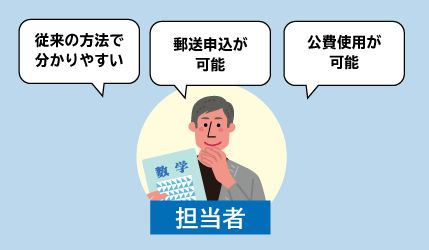
担当者一括申込のメリット

「担当者一括申込」は従来の方法で、団体の担当者の方が申し込みや検定料を志願者から受け取り、まとめて協会に対して申し込みや検定料の支払いを行います。
検定結果証書類は「紙(書面)」で送付されます。

  • ●数検をはじめて実施する場合、事前に実施校としての登録が必要です。
  • ●2026年度は1検定回につき、3人以上の志願者が必要です。
  • ●「志願者ダイレクト申込」は、検定実施諸経費の適用はありません(解答用紙の返送料は協会が負担)。
  • ●以下のいずれかに該当する団体は「志願者ダイレクト申込」をご利用になれません。「担当者一括申込」をご利用ください。
    ・請求書の送付先が本部とりまとめの団体
    ・海外の団体 ※
    ※ 海外の団体については、調整中ですので別途ご相談ください。
申し込み方法

「担当者一括申込」は、団体専用マイページまたは郵送で申し込みができます。
団体専用マイページでの申し込みは、上記の団体専用マイページにログインし、左側メニューの「担当者一括申込」からご利用になれます。
郵送での申し込みは、上記の「郵送申込資料」をご覧ください。

検定結果証書類の受け取り方法

「担当者一括」では、受検者用検定結果証書類の受け取り方法は「紙(書面)」のみです。「電子ファイル」での受け取りはご利用になれません。
指導者用検定結果書類は、検定日から約30日後を目安に、「紙(書面)」で協会から担当者へ発送いたします(祝日・年末年始・当協会の休業日を除く)。
また、団体専用マイページから指導者用検定結果書類をダウンロードすることもできます。

マイページ申込の操作手順

「担当者一括申込」のマイページ申込の操作手順をご覧になれます。閲覧したい項目をクリックしてください。
団体専用マイページには上記のリンクよりアクセスしてください。パソコン以外の動作保証はしておりません。

志願者の登録方法には下記 3 - A3 - B3 - Cの3つの方法があります。 一括登録後に個別に追加登録するなど、3つの方法を併用して登録することが可能です。また、志願者の登録・変更は申込締切日当日まで可能です。

締め切り日までに必ず確定してください。確定しないと申し込み完了となりません。

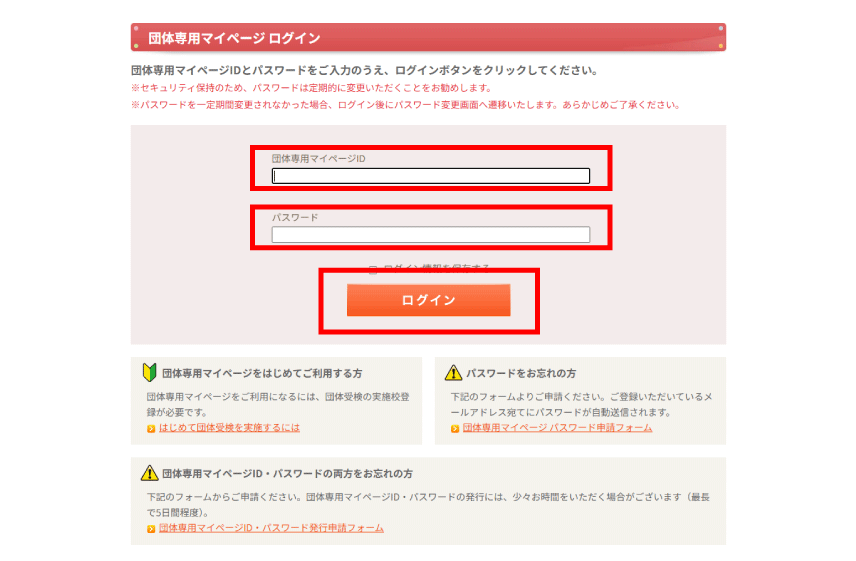
団体専用マイページへアクセスするとログイン画面が表示されます。「マイページID」と「パスワード」を入力し、【ログイン】ボタンをクリックします。

セキュリティ保持のため、パスワードは定期的に変更いただくことをお勧めいたします。パスワードを一定期間変更されなかった場合、ログイン後にパスワード変更画面へ遷移いたします。パスワードは半角英数字8~10桁(1文字以上の数字、英大文字、英小文字を含む)で設定してください。

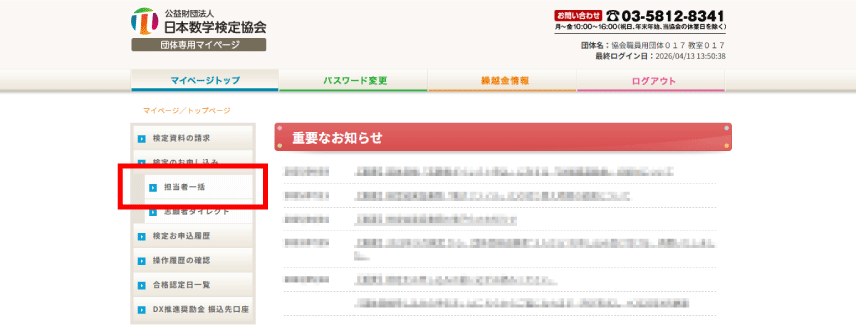
  1. 「マイページトップ画面」左欄にある、【担当者一括】をクリックします。

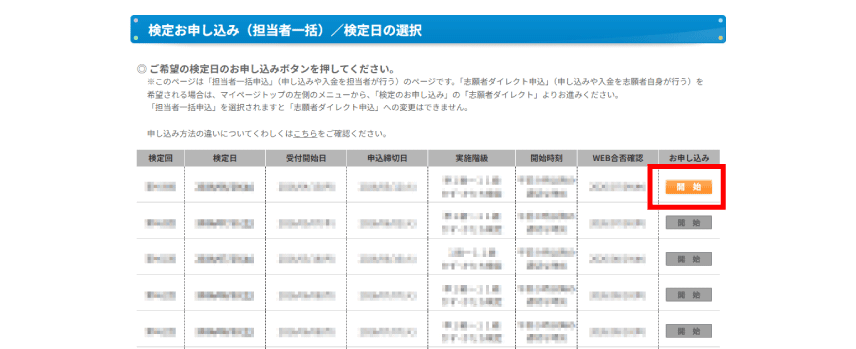
  2. 「検定お申し込み(担当者一括)/検定日の選択」画面の一覧から、ご希望の検定日の【開始】ボタンをクリックします。

    選択した検定日に誤りがないか、必ずご確認ください。

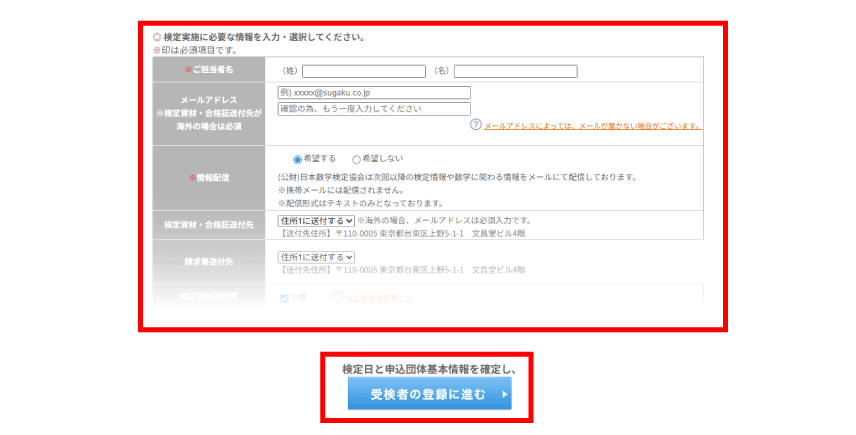
  3. 「検定お申し込み(担当者一括)/検定日の決定」画面で「申込団体基本情報」を入力します。
    入力が終わりましたら「検定日と申込団体基本情報を確定し、【受検者の登録に進む】」ボタンをクリックし、志願者の登録画面に進みます。

    「検定日と申込団体基本情報を確定し、【受検者の登録に進む】」ボタンをクリックすると、申し込みが確定され「検定⽇」の取り消し、「志願者ダイレクト申込」への変更ができません。

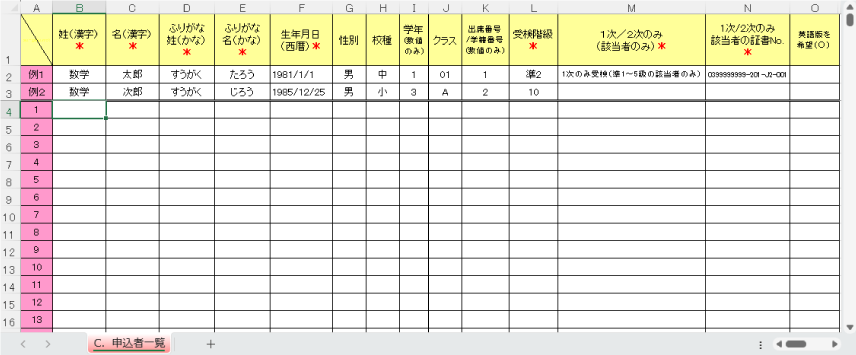
専用のExcel®ファイルをダウンロードして志願者リストを作成し、一括登録する方法です。新規の申し込み者が多数いる場合や、志願者が毎回異なる場合におすすめです。

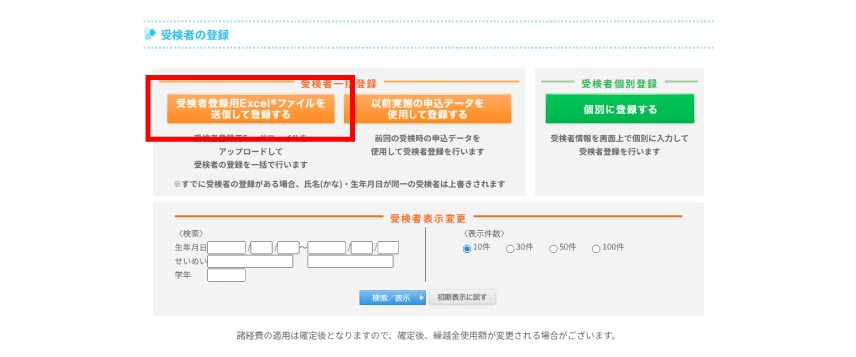
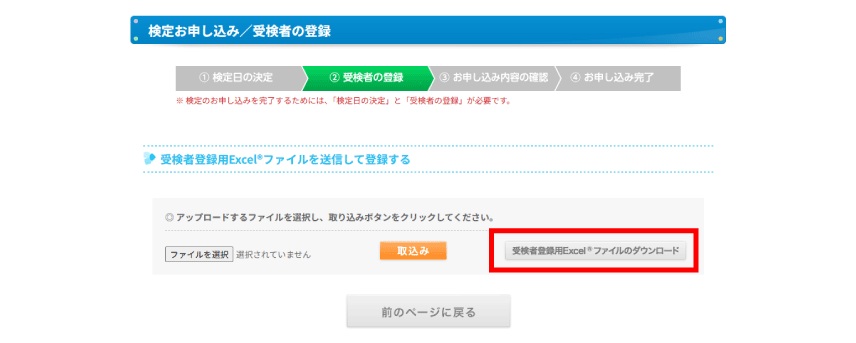
  1. 「検定お申し込み/受検者の登録」画面で、【受検者登録用Excel®ファイルを送信して登録する】をクリックします。次の画面に進みます。

  2. 画面右下の【受検者Excel®ファイルのダウンロード】をクリックし、Excel®ファイルをパソコンに保存してください。

  3. 保存したExcel®ファイルを開き、各項目を入力後、必ず一度保存してください。

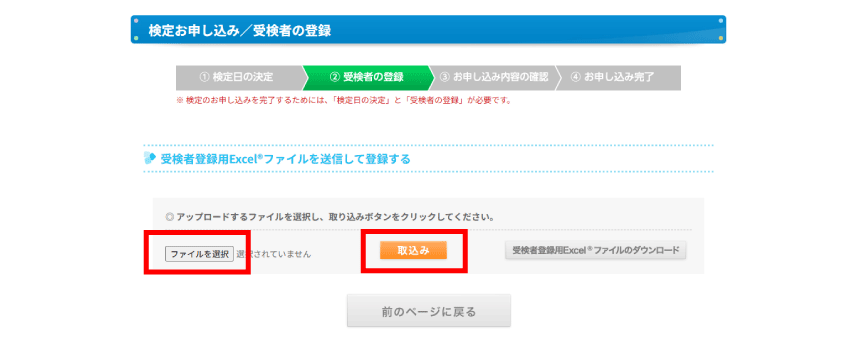
  4. Excel®ファイルを保存し、準備ができましたら、申し込み画面左下の【ファイルを選択】をクリックします。
    アップロードするファイルを選択する画面が開きますので、先ほど保存したファイルを選択して、【開く】をクリックします。
    【取込み】ボタンをクリックしてExcel®ファイルを登録します。

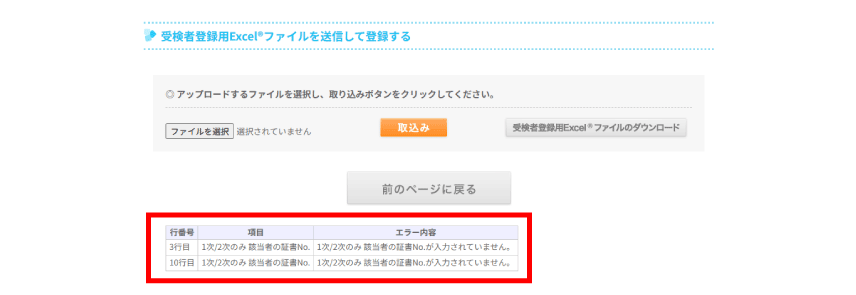
  5. 入力内容に不備がある場合、エラーの内容が表示されます。内容をご確認・修正のうえ、再度、ファイルの取込みをしてください。

  6. 取り込みが完了すると申込者一覧が表示されます。

人数が多い場合、取り込みに時間がかかることがあります。メッセージが表示されるまで他の操作はせずにお待ちください。

Excel®ファイルに行を追加し、再度ファイルを選択して取込みをされた場合、すでに登録されているデータはそのままで、追加分が登録されます。

過去の申し込みデータを照会して、一括登録する方法です。
※照会できるのは、申し込み団体の2011年以降で合否結果が開示済みの情報に限ります。

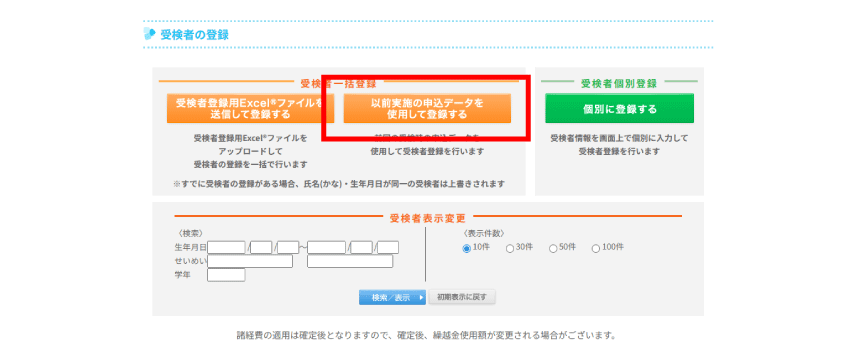
  1. 「検定お申し込み/受検者の登録」画面で、【以前実施の申込データを使用して登録する】をクリックします。次の画面に進みます。

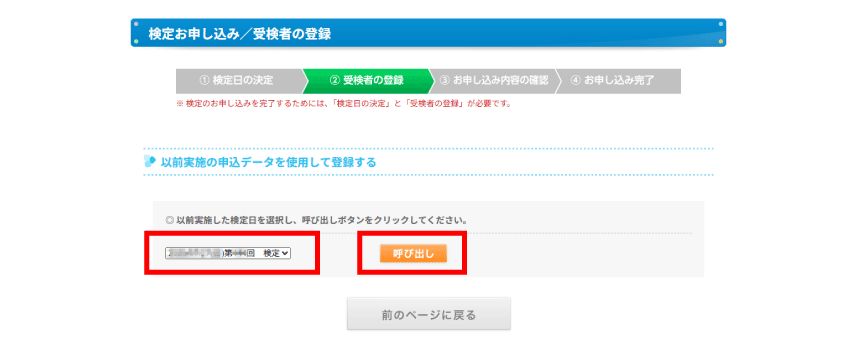
  2. 過去の受検情報がプルダウンで表示されますので、利用する検定日を選択し、【呼び出し】ボタンをクリックします。
    「登録します。よろしいですか?」のメッセージが表示されるので、【OK】をクリックします。

  3. 取り込みが完了すると申込者一覧が表示されます。

人数が多い場合、取り込みに時間がかかることがあります。メッセージが表示されるまで他の操作はせずにお待ちください。

検定日を選択し、呼び出したあと、再度別の検定日を呼び出すと、すでに登録されているデータはそのままで、追加分が登録されます。

特別欠席の志願者は呼び出されません。【個別に登録する】で登録してください。

志願者を1人ずつ登録する方法です。10人以下の少人数の登録におすすめです。

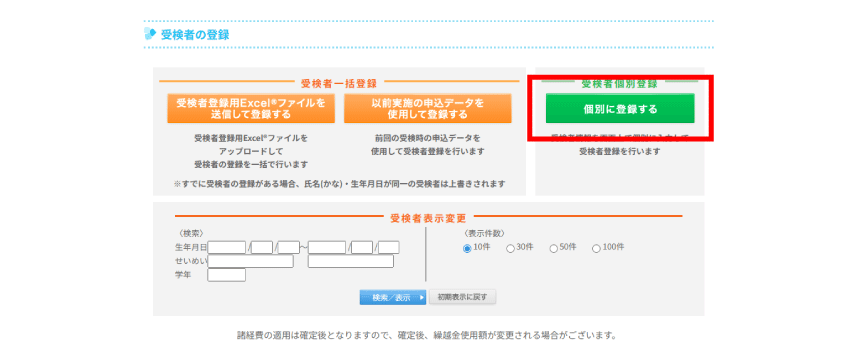
  1. 「検定お申し込み/受検者の登録」画面で、【個別に登録する】をクリックします。次の画面に進みます。

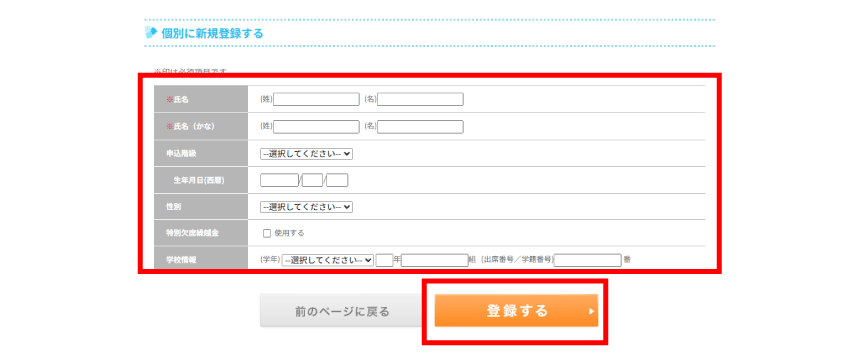
  2. 「個別に新規登録する」画面に進みます。1人ずつ志願者情報を入力してください。入力が終わりましたら、画面右下の【登録する】クリックします。
    「登録します。よろしいですか?」のメッセージが表示されるので、【OK】をクリックします。
    ※英語版での受検が可能な検定日(2026年度は7/25検定と10/25検定)では、英語問題の選択ボックスが表示されます。英語版で受検できるのは準1~8級のみです。

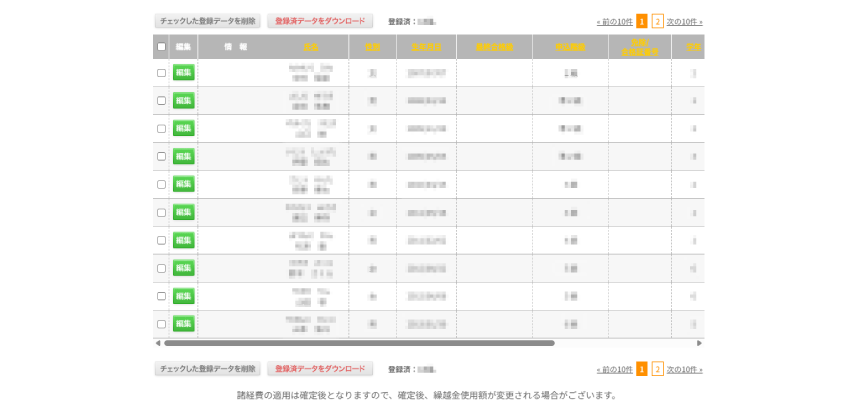
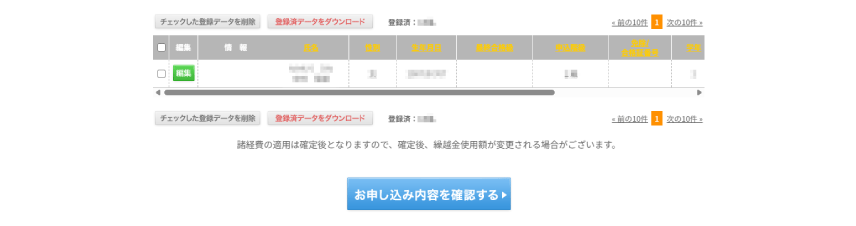
  3. 登録が完了すると一覧に表示されます。
    受検者を追加する場合は、再度、【個別に登録する】から登録してください。

入力内容に不備がある場合、志願者は登録されません。表示される不備の内容をご確認のうえ、再度、志願者を登録してください。

一括編集はできません。志願者情報を編集する場合は、志願者情報画面から1人ずつ行ってください。

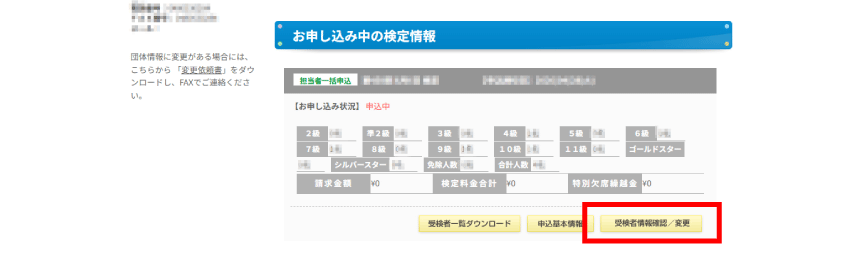
  1. マイページトップ画面から、「お申し込み中の検定情報」の【受検者情報確認/変更】ボタンをクリックします。

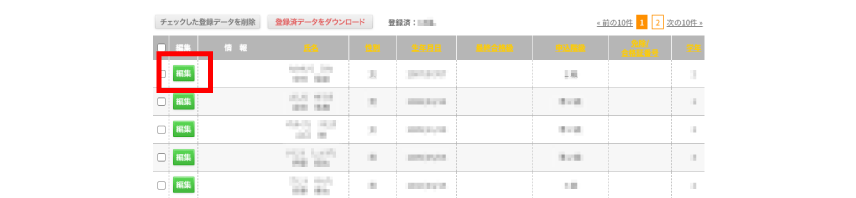
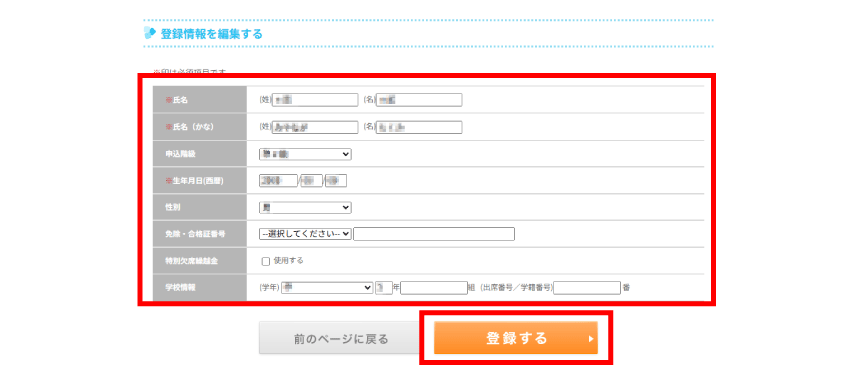
  2. 表示された志願者情報のリストから、編集をしたい行の【編集】ボタンをクリックします。

  3. 編集画面に進みますので、内容の修正をして、【登録する】ボタンをクリックします。
    「登録します。よろしいですか?」のメッセージが表示されるので、【OK】をクリックすると、編集が完了します。

  1. マイページトップ画面から、「お申し込み中の検定情報」の【受検者情報確認/変更】ボタンをクリックします。

  2. 「検定お申し込み/受検者の登録」画面で、【個別に登録する】をクリックします。次の画面に進みます。

  3. 「個別に新規登録する」画面に進みます。追加したい志願者情報を入力してください。入力が終わりましたら、画面右下の【登録する】クリックします。
    「登録します。よろしいですか?」のメッセージが表示されるので、【OK】をクリックします。
    ※英語版での受検が可能な検定日(2026年度は7/25検定と10/25検定)では、英語問題の選択ボックスが表示されます。英語版で受検できるのは準1~8級のみです。

  4. 登録が完了すると一覧に追加されます。
    さらに志願者を追加する場合は、再度、【個別に登録する】から登録してください。

入力内容に不備がある場合、志願者は登録されません。表示される不備の内容をご確認のうえ、再度、志願者を登録してください。

  1. マイページトップ画面から、「お申し込み中の検定情報」の【受検者情報確認/変更】ボタンをクリックします。

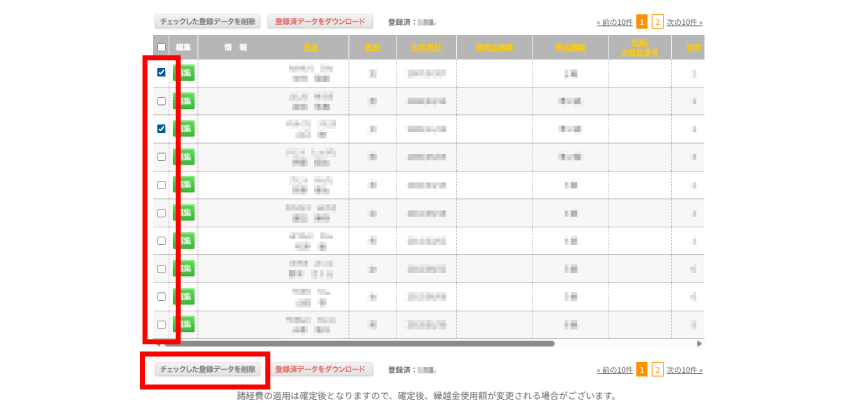
  2. 表示された志願者情報のリストから、削除したい行の左端のチェックボックスにチェック(複数行可)を入れ、【チェックしたデータを削除】をクリックします。
    「削除してもよろしいですか?」のメッセージが表示されるので、【OK】をクリックすると、削除が完了します。

  3. 1度削除したデータの復元はできませんのでご注意ください。

  1. マイページトップ画面から、「お申し込み中の検定情報」の【受検者情報確認/変更】ボタンをクリックします。

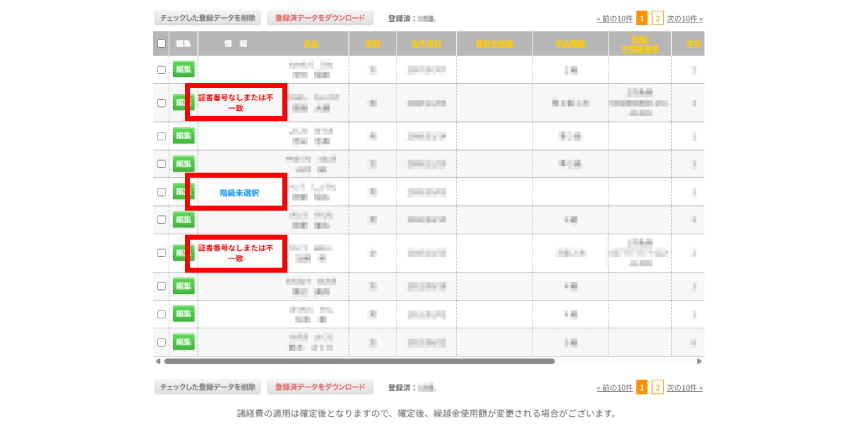
  2. 志願者情報の「情報」の列にメッセージが表示されている場合は、今一度ご登録内容をご確認ください。

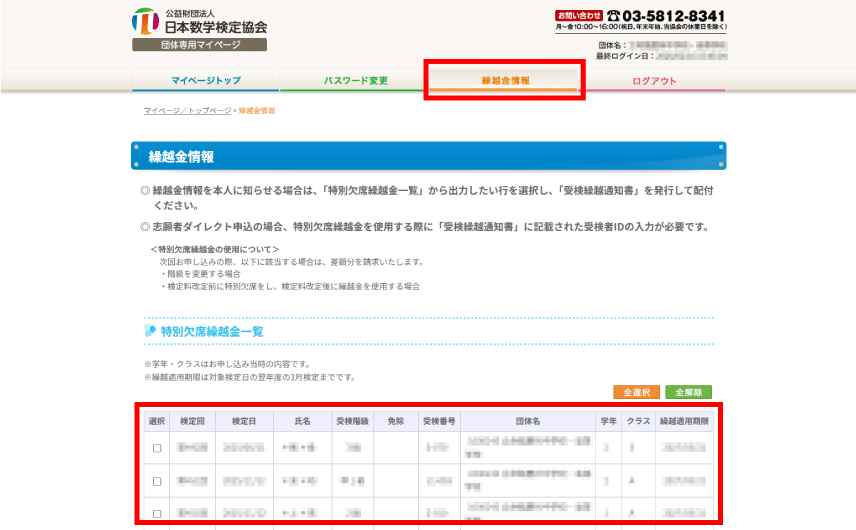
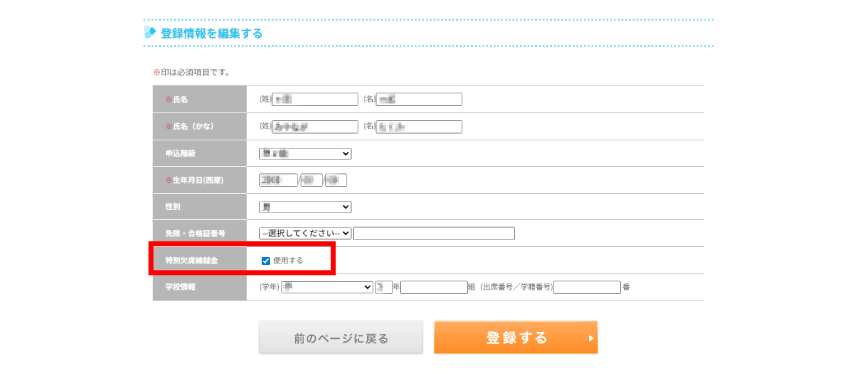
  1. 「繰越金情報」の「特別欠席繰越金一覧」から繰越志願者の氏名を確認してください。
    繰越金を使用できるのは、繰越志願者本人のみです。登録の際に氏名、かな、生年月日が一致しないと正しく繰越金を使うことができませんので、ご注意ください。

  2. 繰越金を使用するには、「 3 - C 志願者を登録をする(個別に登録)」で志願者登録の際に設定するか、Excel®ファイルや以前のデータから一括登録したあとに、「 5 - 1 志願者情報を編集する」で設定します。
    登録・編集画面の「特別欠席繰越金」の【使用する】にチェックをいれて登録してください。

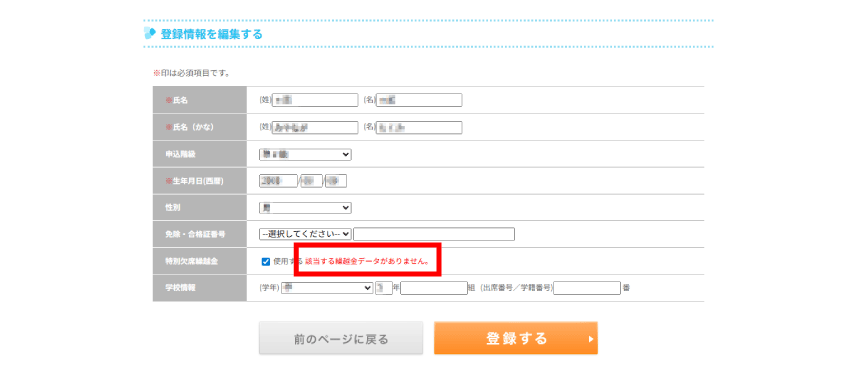
  3. 繰越金の情報がない場合や、氏名、かな、生年月日が一致しない場合は、エラーが表示されます。再度、「繰越金情報」をご確認ください。

締め切り日までに必ず確定してください。確定しないと申し込み完了となりません。

  1. マイページトップ画面から、「お申し込み中の検定情報」の【受検者情報確認/変更】ボタンをクリックします。

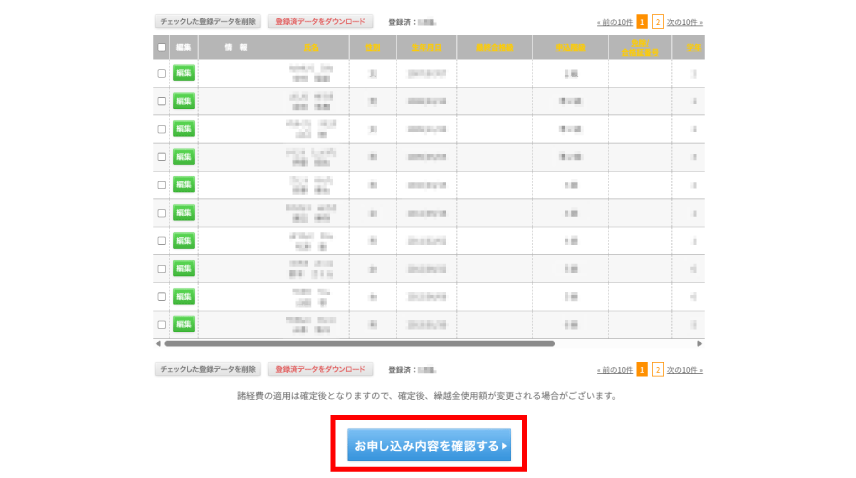
  2. 志願者登録画面の【お申し込み内容を確認する】ボタンをクリックし、「検定お申し込み/お申し込み内容の確認」画面に進みます。

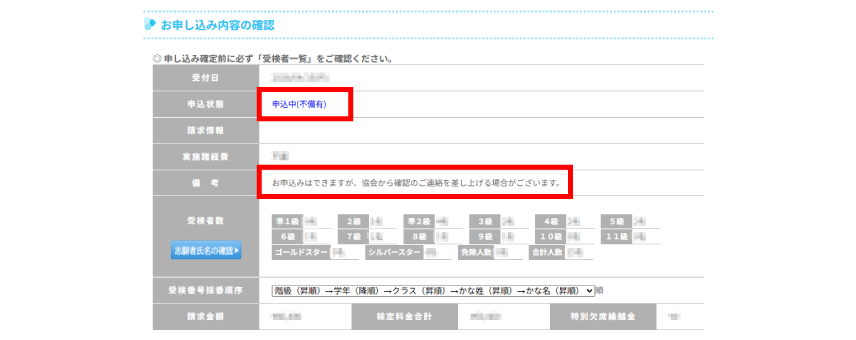
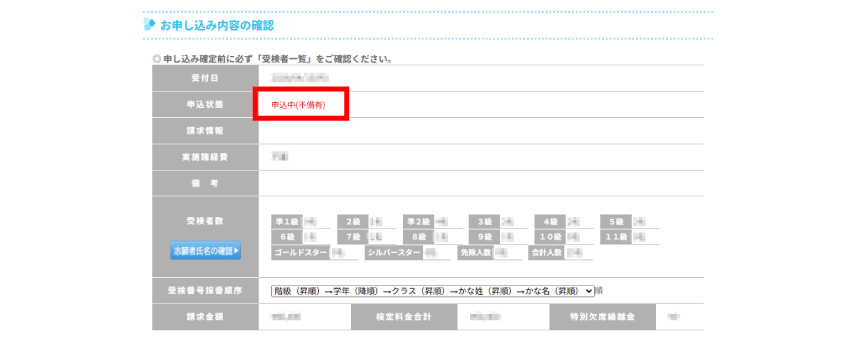
  3. 「申込状態」の欄に青字で「(不備有)」が表示されている場合、備考欄に記載されているとおり、お申し込みはできますが、協会から確認のご連絡を差し上げる場合がございます。

  4. 階級未選択などで「申込状態」の欄に赤字で「(不備有)」が表示されている場合、この状態では申し込みを確定できませんので、志願者登録画面に戻り、不備を修正してください。

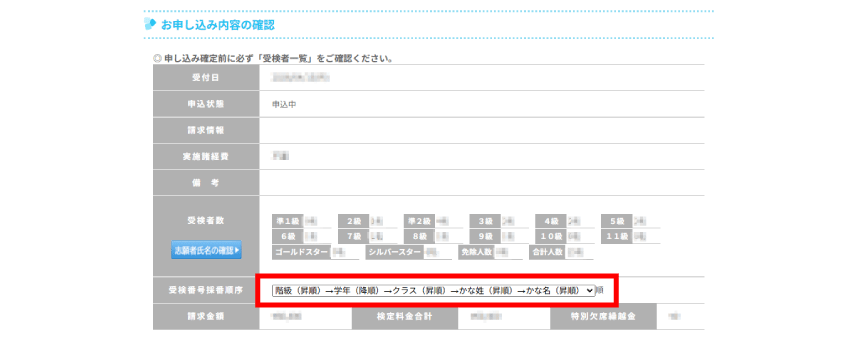
  5. 受検番号採番順序で、採番ルールを選択してください。

    志願者クラス欄に10以上の数字を使用する際は、「1~9」を「01~09」でご入力ください。

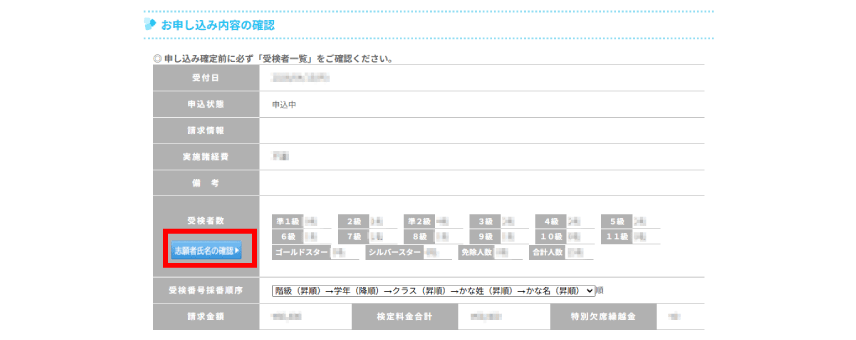
  6. 【志願者氏名の確認】をクリックすると、志願者情報一覧のPDFが表示またはダウンロードされます。漢字表記や階級などをご確認ください。

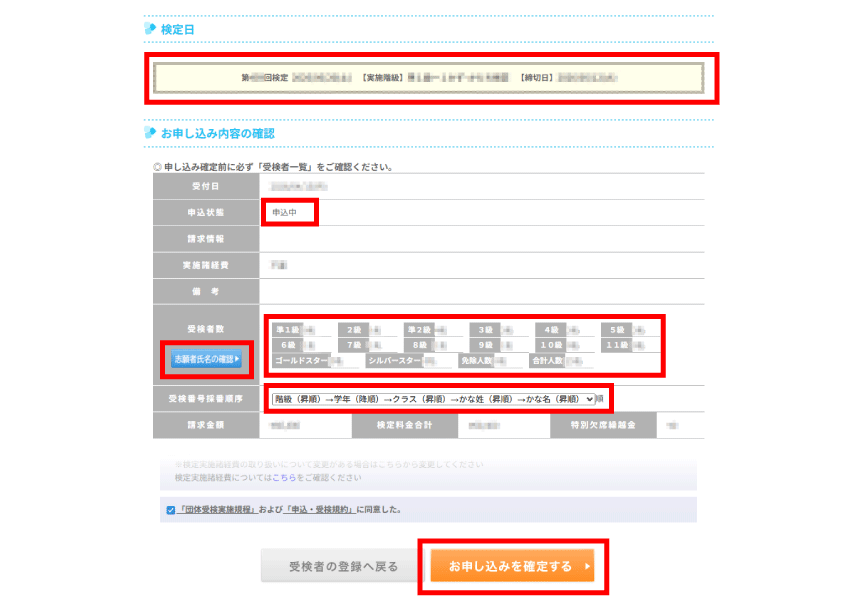
  7. お申し込み確定前に、必ず「検定日」「志願者氏名」、登録漏れなど、お申し込み内容を必ずご確認ください。
    申し込み内容を確認して間違いがなければ【お申し込みを確定する】ボタンをクリックします。
    「申し込みを確定する前に必ず「受検者氏名」をご確認ください。よろしいですか?」というメッセージが表示されますので、【OK】をクリックします。

締め切り日前でも申し込みの確定を行うと、以後は「 3 - A 志願者を登録をする(Excel®ファイルで一括登録)」「3 - B 志願者を登録をする(以前の申し込みデータで一括登録)」は使えなくなります。

請求先が本部の場合、【お申し込みを確定する】をクリックしてもデータを確定することができません。申込締切日後に当協会がデータの確定作業を行いますので、そのままログアウトしてください。

準1〜5級の1次または2次検定の免除者を申し込む場合は、「すでに合格している1次または2次検定の合格証番号」の入力が必要です。

マイページでは旧字・特殊漢字・外字の登録ができません。ひらがなもしくは常用漢字で登録後、「検定日」「団体名」「該当者の階級」「氏名」「正しい漢字」を、申込締切日までにFAX(03-5812-8345)でご連絡ください。

検定料の支払い

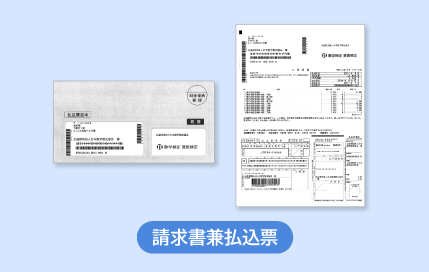
申込締切日から、10~14日程度(当協会の休業日を除く)で「三井住友カード株式会社 決済ステーション 払込票発送担当」から「請求書兼払込票」が到着します。

金額をご確認のうえ、請求書に記載の支払期日までに検定料をお支払いください。コンビニエンスストアまたはゆうちょ銀行(郵便局)でお支払いになれます。

【注意事項】
  • ※申込締切日の翌日以降に欠席が判明した場合も検定料が発生します。
  • ※一旦納入された検定料は理由の如何によらず返還いたしません。また次回以降への充当もできません。
  • ※法令により、ゆうちょ銀行で10万円を超える払い込みには団体の証明書類が必要になります。
  • ※コンビニエンスストアでは30万円を超える払い込みができません。その場合は、ゆうちょ銀行からお支払いください。
  • ※払込票に印字されている金額を、訂正なさらぬようお願いいたします。
  • ※検定料の払い込みが確認できない場合、検定問題や検定結果の発送、団体専用マイページでの合否確認サービスのご利用ができないことがあります。
  • ※申込締切日から2週間を経過しても請求書が届かない場合は、当協会までご連絡ください。

「払込票」に記載されている口座は払込票利用のための専用口座です。「払込票」に記載されている口座にはお振り込みをなさらないでください。下記いずれかの口座に検定料をお振り込みください。

〈三菱UFJ銀行〉
金町支店 (普通)0719826
口座名義 公益財団法人日本数学検定協会

〈ゆうちょ銀行(郵便局)〉
郵便振替口座 00130-5-50929
加入者名 公益財団法人日本数学検定協会
店番号 019
預金種目 当座
口座番号 0050929

お振り込み後は、実用数学技能検定実施に関するお問い合わせフォームから、領収書・明細書等をご送信ください。

「請求書兼払込票」は発行いたしません。お申し込み確定後、下記の口座に検定料を振り込み、申込締切日から1週間以内に、領収書・明細書などを実用数学技能検定実施に関するお問い合わせフォームからご送信ください。
※海外からの送金では、「支店番号377」「インターナショナルソースコード:ABA」が必要です。スイフトコードが必要な場合は、「BOTKJPJT」をご指定ください。

〈三菱UFJ銀行〉(英文名:MUFG Bank,Ltd.)
金町支店 (普通)0719826
口座名義 公益財団法人日本数学検定協会
(英文名:The Mathematics Certification Institute of Japan)

「志願者ダイレクト申込」の場合、検定料は志願者が支払います。

「担当者一括申込」の流れ

検定回ごとの日付の入った全体の流れは、上記のスケジュール表でご確認になれます。

注意事項

団体への注意事項

  • ●2026年度の団体受検に必要な志願者の人数は3人以上です(ただし、検定実施諸経費の適用は5人以上です)。
  • ●1級は団体受検ができません。英語版での受検は、7/25検定と10/25検定の準1~8級のみとなります。
  • ●「かず・かたち検定」は「ゴールドスター」と「シルバースター」の2種類があります。「かず・かたち検定」の検定問題は、複数の検定回にまたがって同一の検定問題となります(4/19検定~7/11検定、7/25検定~ 10/10検定、10/25検定~3/6 検定)。
  • ●団体受検の算数検定(6~11級、かず・かたち検定)と、個人受検のかず・かたち検定のみ併願受検ができます(同一の志願者が同一の検定日に同一の会場に限り、隣接した2階級まで併願受検することができます)。※併願する場合は階級ごとに受検申込書を提出してください。※団体受検の「準1~5級」、個人受検「1~11級」では併願受検することはできません。これらのことが判明した場合、いずれも無効になります。
  • ●申込締切日を厳守してください。締め切り日を過ぎての申し込みは受け付けられません。申し込み後の変更やキャンセル、一旦納入した検定料の返金・ 繰り越しなどは理由の如何によらずできません。
  • ●同一の検定日で「志願者ダイレクト申込」とその他の申込方法は併用できません。また、「志願者ダイレクト申込」の「志願者が個々に支払う」方法と「担当者が一括で支払う」方法の併用はできません。
  • ●開始時刻は、原則として午前9時以降の適切な時刻で実施可能です。同一の階級は同一の時刻で一斉に開始してください。準1~5級は1次の終了後、休憩を挟み、続けて2次を実施してください。

志願者への注意事項

  • ●併願受検ができるのは、同一の検定日で同一の会場の算数検定(6~11級、かず・かたち検定)のみの隣接した2階級までです。ただし、団体の事情によって併願受検できない場合がありますので、団体担当者に確認したうえでお申し込みください。
  • ●検定日、開始時刻などは団体担当者にご確認ください。
  • ●5級以上の申し込みで1次または2次免除の場合には合格証番号が必要です。免除に該当する場合は、検定料から1,000円引きが適用になります(この適用を受けるためには、該当する1次または2次合格証に記載された合格証番号が、お申し込みの時に必要です)。
  • ●障害などがある方で、検定問題の拡大、点字、時間延長などの配慮を希望される方は団体担当者にご相談のうえお申し込みください。
  • ●2026年度の英語版での受検は、7月25日検定と10月25日検定の準1~8級のみとなります。
  • ●申し込み後の変更やキャンセル、一旦納入した検定料の返金・繰り越しなどは理由の如何によらずできません。
  • ●未成年の方は、保護者の同意が必要となります。
  • ●検定結果証書類は「紙(書面)」で送付いたします。「電子ファイル」はご利用になれません。