
第458回 2026/6/6 検定の日付の入った団体受検「担当者一括申込」のスケジュール表です。
各項目をクリックすると、くわしい説明がご覧になれます。
第458回 2026/6/6 検定「担当者一括申込」スケジュール表
初回のみ2026/3/23まで
受検申し込みの1週間前まで
-
実用数学技能検定の団体受検をはじめて実施する場合、事前に実施校としての登録が必要です。
受検申し込みの1週間前までに、上記の「実施校登録申請フォーム」から申請するか、「実施校申込書」をダウンロードしてご記入後、FAXで送信してください。
すでに実施校の登録をしている場合は、再度申請する必要はありません。 -
「実施校申込書」を受理後、「実用数学技能検定実施校に関する契約書」が2通郵送されます。契約書は、2通とも記名・押印し、どちらか1通を当協会にご返送ください。
-
当協会が契約書を受理後、「団体専用マイページID」と「パスワード」を郵送します。
団体専用マイページにログインして、団体受検の申し込みができるようになります。
※登録完了のお知らせはいたしておりませんので、ご了承ください。
児童・生徒への通知
「お役立ち資料ダウンロード」からテンプレートを活用し、各団体の希望に合わせて受検案内を作成することができます。
また、児童・生徒への告知に必要な団体受検案内やポスターなどの募集資材を必要に応じてご請求ください。
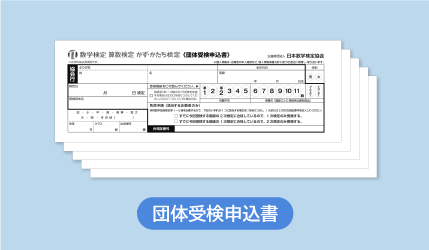
志願者から【団体受検申込書】(団体受検案内の裏表紙)または独自の調査票などで受検希望を取りまとめ、検定料を集めてください。
担当者による申し込み2026/3/30~2026/4/28
受付開始日~申込締切日
「担当者一括申込」のマイページ申込の操作手順をご覧になれます。閲覧したい項目をクリックしてください。
団体専用マイページには上記のリンクよりアクセスしてください。パソコン以外の動作保証はしておりません。
志願者の登録方法には下記 3 - A、3 - B、3 - Cの3つの方法があります。 一括登録後に個別に追加登録するなど、3つの方法を併用して登録することが可能です。また、志願者の登録・変更は申込締切日当日まで可能です。
締め切り日までに必ず確定してください。確定しないと申し込み完了となりません。
団体専用マイページへアクセスするとログイン画面が表示されます。「マイページID」と「パスワード」を入力し、【ログイン】ボタンをクリックします。
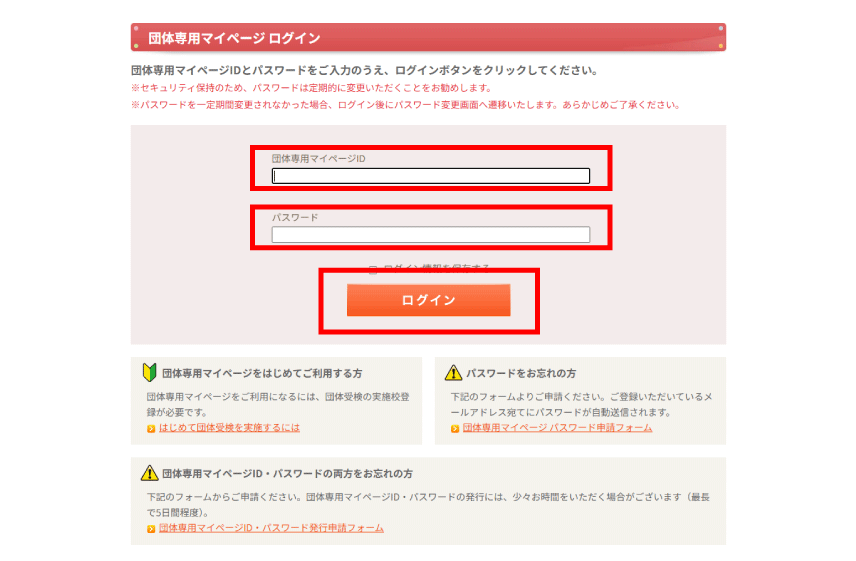
セキュリティ保持のため、パスワードは定期的に変更いただくことをお勧めいたします。パスワードを一定期間変更されなかった場合、ログイン後にパスワード変更画面へ遷移いたします。パスワードは半角英数字8~10桁(1文字以上の数字、英大文字、英小文字を含む)で設定してください。
-
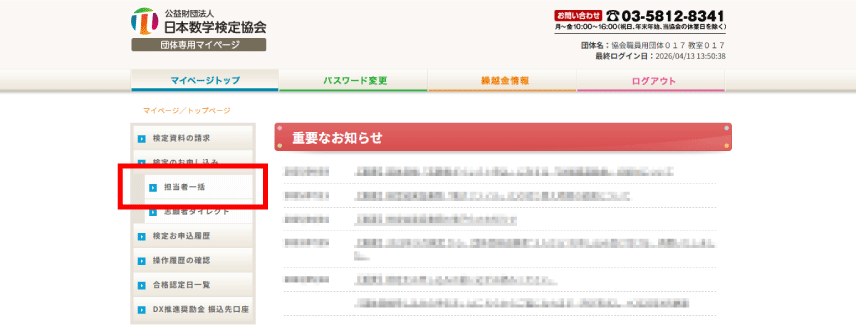
「マイページトップ画面」左欄にある、【担当者一括】をクリックします。
-
「検定お申し込み(担当者一括)/検定日の選択」画面の一覧から、ご希望の検定日の【開始】ボタンをクリックします。
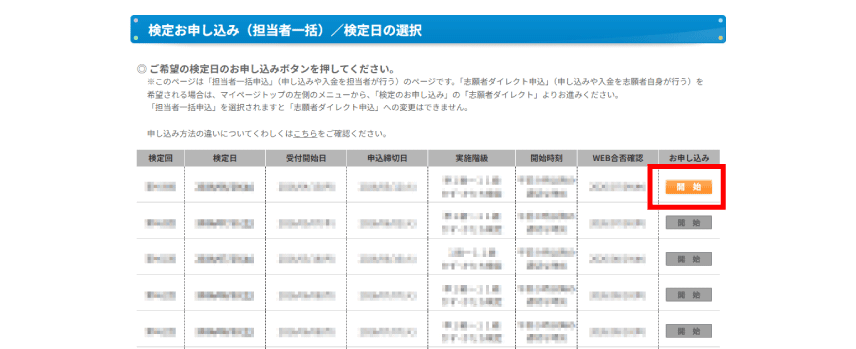
選択した検定日に誤りがないか、必ずご確認ください。
-
「検定お申し込み(担当者一括)/検定日の決定」画面で「申込団体基本情報」を入力します。
入力が終わりましたら「検定日と申込団体基本情報を確定し、【受検者の登録に進む】」ボタンをクリックし、志願者の登録画面に進みます。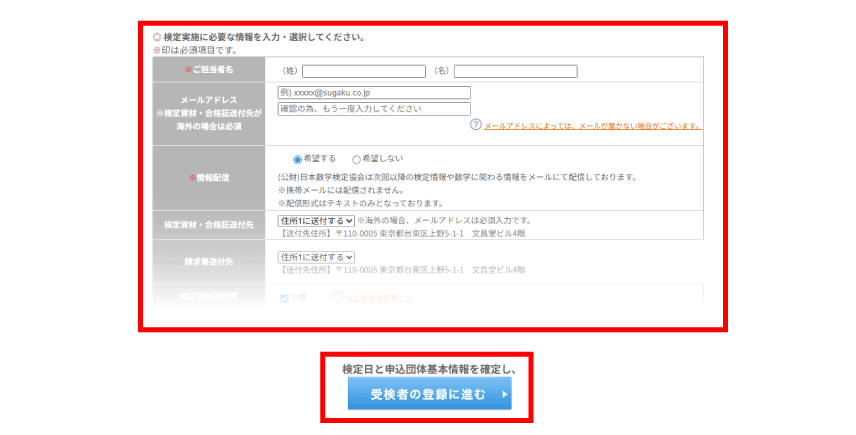
「検定日と申込団体基本情報を確定し、【受検者の登録に進む】」ボタンをクリックすると、申し込みが確定され「検定⽇」の取り消し、「志願者ダイレクト申込」への変更ができません。
専用のExcel®ファイルをダウンロードして志願者リストを作成し、一括登録する方法です。新規の申し込み者が多数いる場合や、志願者が毎回異なる場合におすすめです。
-
「検定お申し込み/受検者の登録」画面で、【受検者登録用Excel®ファイルを送信して登録する】をクリックします。次の画面に進みます。
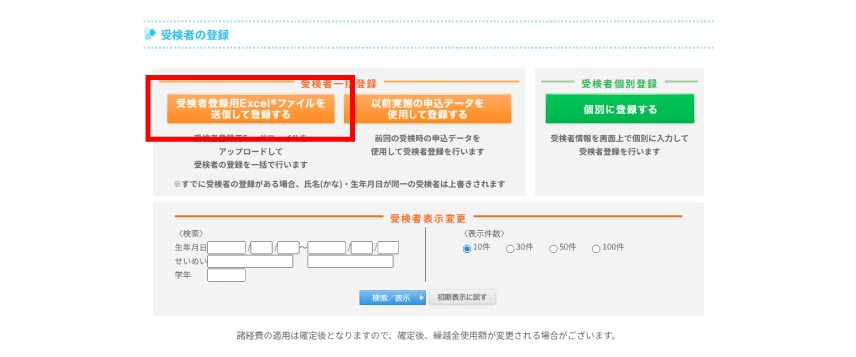
-
画面右下の【受検者Excel®ファイルのダウンロード】をクリックし、Excel®ファイルをパソコンに保存してください。
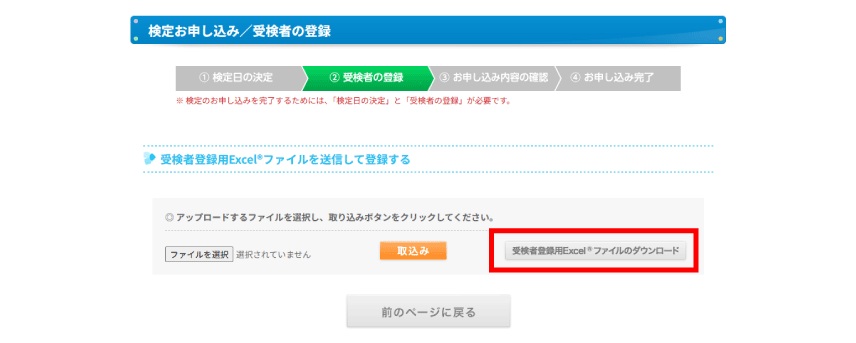
-
保存したExcel®ファイルを開き、各項目を入力後、必ず一度保存してください。
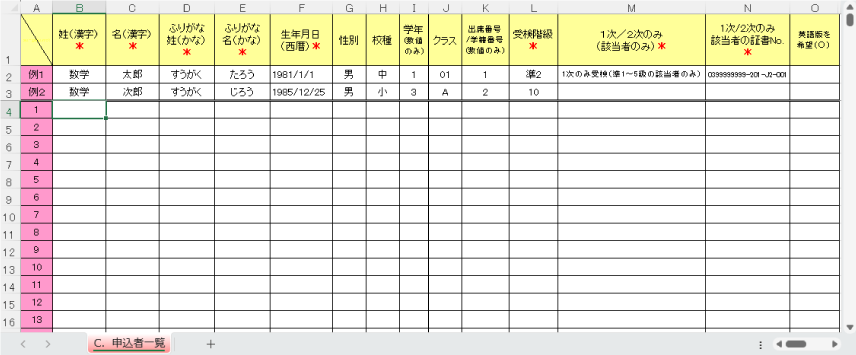
-
Excel®ファイルを保存し、準備ができましたら、申し込み画面左下の【ファイルを選択】をクリックします。
アップロードするファイルを選択する画面が開きますので、先ほど保存したファイルを選択して、【開く】をクリックします。
【取込み】ボタンをクリックしてExcel®ファイルを登録します。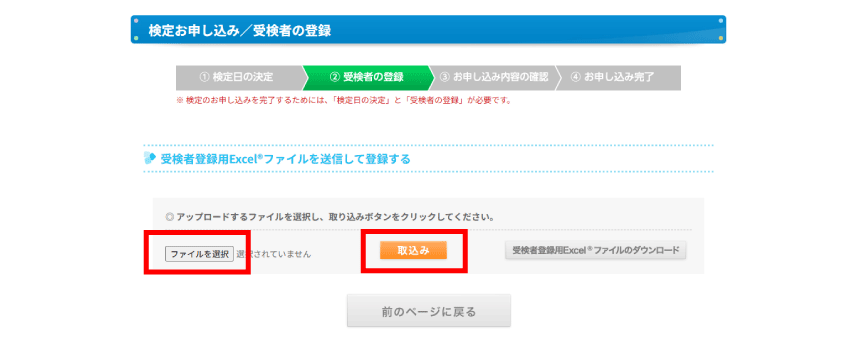
-
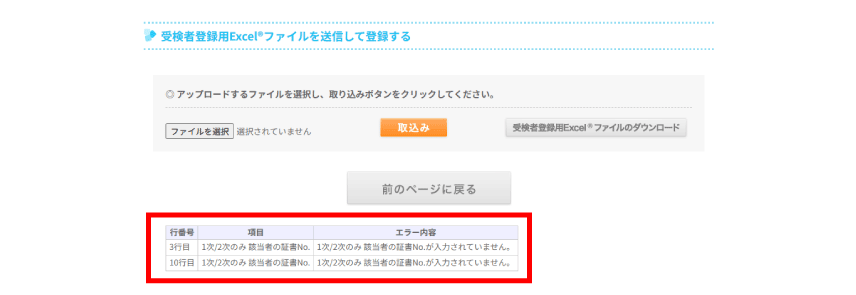
入力内容に不備がある場合、エラーの内容が表示されます。内容をご確認・修正のうえ、再度、ファイルの取込みをしてください。
-
取り込みが完了すると申込者一覧が表示されます。
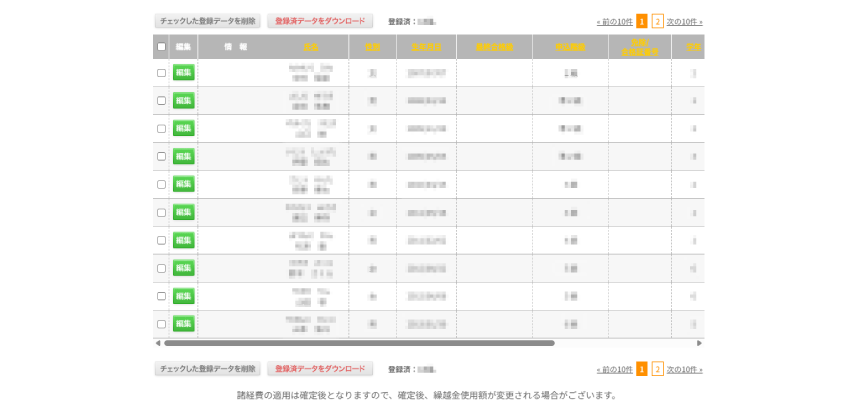
人数が多い場合、取り込みに時間がかかることがあります。メッセージが表示されるまで他の操作はせずにお待ちください。
Excel®ファイルに行を追加し、再度ファイルを選択して取込みをされた場合、すでに登録されているデータはそのままで、追加分が登録されます。
過去の申し込みデータを照会して、一括登録する方法です。
※照会できるのは、申し込み団体の2011年以降で合否結果が開示済みの情報に限ります。
-
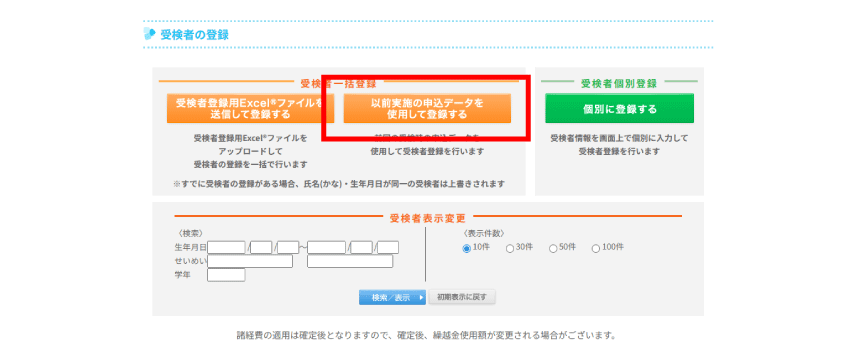
「検定お申し込み/受検者の登録」画面で、【以前実施の申込データを使用して登録する】をクリックします。次の画面に進みます。
-
過去の受検情報がプルダウンで表示されますので、利用する検定日を選択し、【呼び出し】ボタンをクリックします。
「登録します。よろしいですか?」のメッセージが表示されるので、【OK】をクリックします。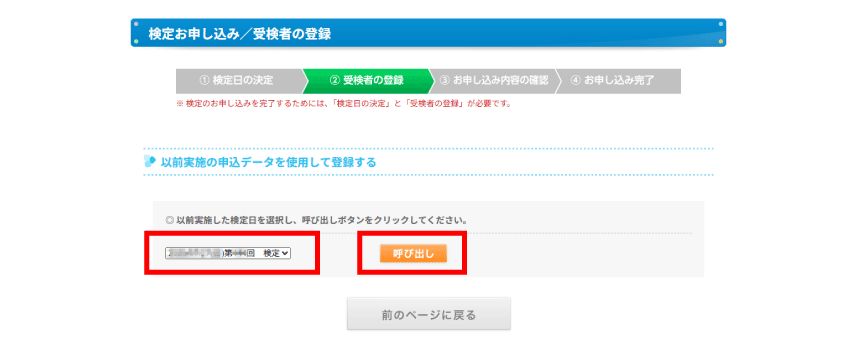
-
取り込みが完了すると申込者一覧が表示されます。
人数が多い場合、取り込みに時間がかかることがあります。メッセージが表示されるまで他の操作はせずにお待ちください。
検定日を選択し、呼び出したあと、再度別の検定日を呼び出すと、すでに登録されているデータはそのままで、追加分が登録されます。
特別欠席の志願者は呼び出されません。【個別に登録する】で登録してください。
志願者を1人ずつ登録する方法です。10人以下の少人数の登録におすすめです。
-
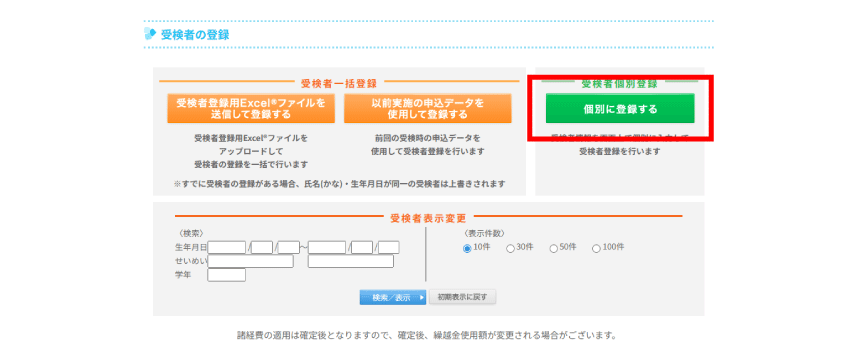
「検定お申し込み/受検者の登録」画面で、【個別に登録する】をクリックします。次の画面に進みます。
-
「個別に新規登録する」画面に進みます。1人ずつ志願者情報を入力してください。入力が終わりましたら、画面右下の【登録する】クリックします。
「登録します。よろしいですか?」のメッセージが表示されるので、【OK】をクリックします。
※英語版での受検が可能な検定日(2026年度は7/25検定と10/25検定)では、英語問題の選択ボックスが表示されます。英語版で受検できるのは準1~8級のみです。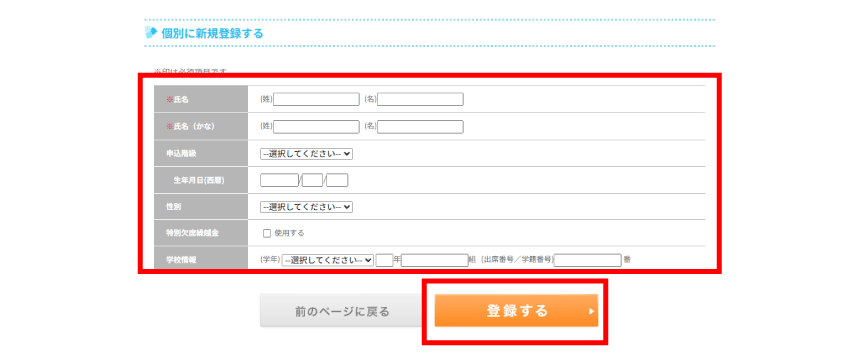
-
登録が完了すると一覧に表示されます。
受検者を追加する場合は、再度、【個別に登録する】から登録してください。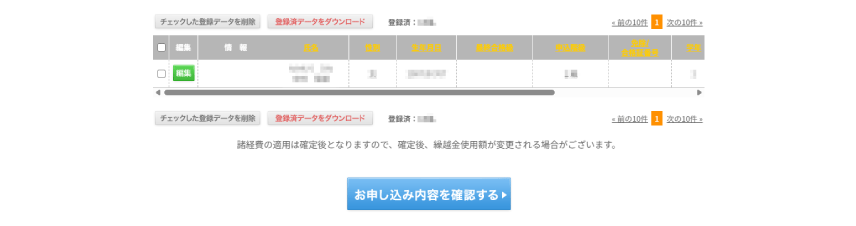
入力内容に不備がある場合、志願者は登録されません。表示される不備の内容をご確認のうえ、再度、志願者を登録してください。
一括編集はできません。志願者情報を編集する場合は、志願者情報画面から1人ずつ行ってください。
-
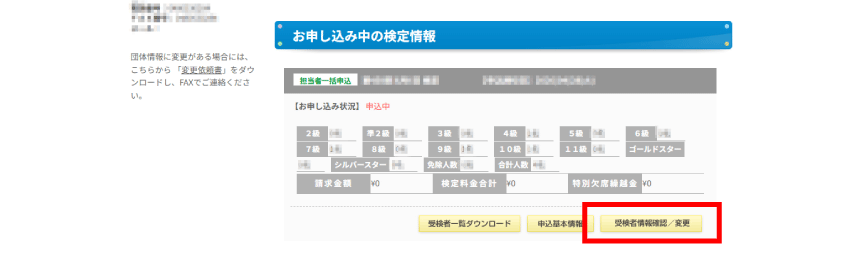
マイページトップ画面から、「お申し込み中の検定情報」の【受検者情報確認/変更】ボタンをクリックします。
-
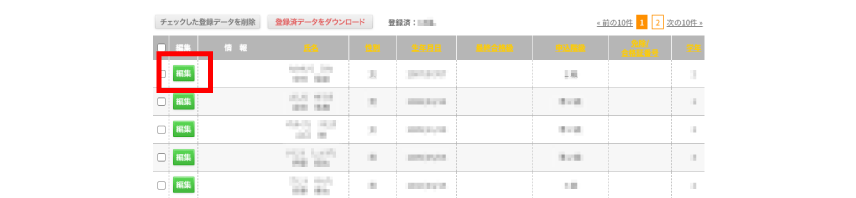
表示された志願者情報のリストから、編集をしたい行の【編集】ボタンをクリックします。
-
編集画面に進みますので、内容の修正をして、【登録する】ボタンをクリックします。
「登録します。よろしいですか?」のメッセージが表示されるので、【OK】をクリックすると、編集が完了します。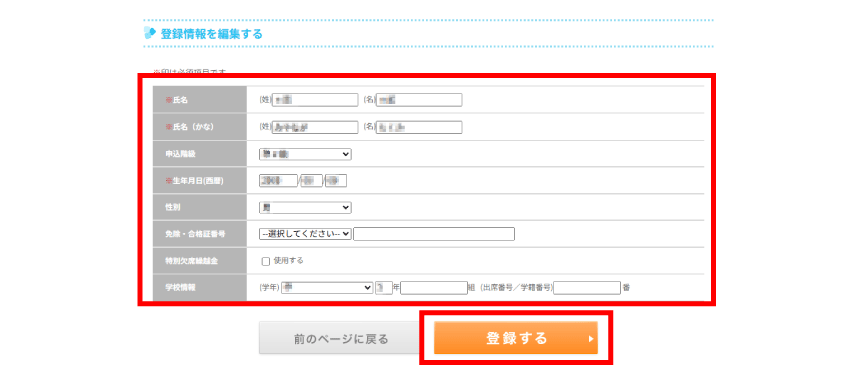
-
マイページトップ画面から、「お申し込み中の検定情報」の【受検者情報確認/変更】ボタンをクリックします。
-
「検定お申し込み/受検者の登録」画面で、【個別に登録する】をクリックします。次の画面に進みます。
-
「個別に新規登録する」画面に進みます。追加したい志願者情報を入力してください。入力が終わりましたら、画面右下の【登録する】クリックします。
「登録します。よろしいですか?」のメッセージが表示されるので、【OK】をクリックします。
※英語版での受検が可能な検定日(2026年度は7/25検定と10/25検定)では、英語問題の選択ボックスが表示されます。英語版で受検できるのは準1~8級のみです。
-
登録が完了すると一覧に追加されます。
さらに志願者を追加する場合は、再度、【個別に登録する】から登録してください。
入力内容に不備がある場合、志願者は登録されません。表示される不備の内容をご確認のうえ、再度、志願者を登録してください。
-
マイページトップ画面から、「お申し込み中の検定情報」の【受検者情報確認/変更】ボタンをクリックします。
-
表示された志願者情報のリストから、削除したい行の左端のチェックボックスにチェック(複数行可)を入れ、【チェックしたデータを削除】をクリックします。
「削除してもよろしいですか?」のメッセージが表示されるので、【OK】をクリックすると、削除が完了します。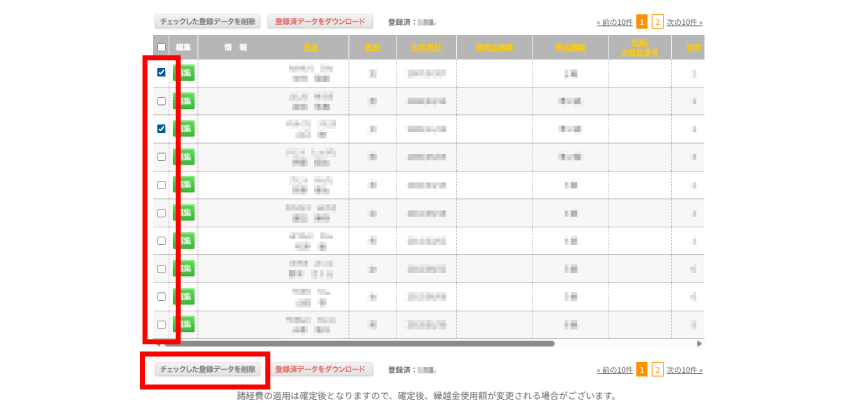
1度削除したデータの復元はできませんのでご注意ください。
-
マイページトップ画面から、「お申し込み中の検定情報」の【受検者情報確認/変更】ボタンをクリックします。
-
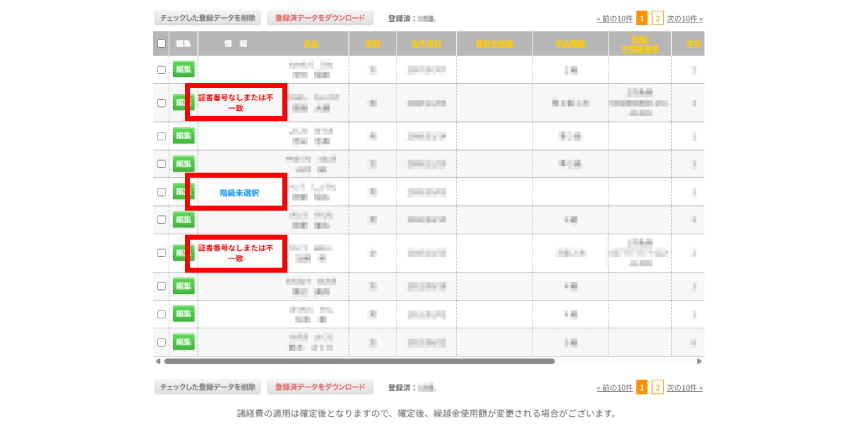
志願者情報の「情報」の列にメッセージが表示されている場合は、今一度ご登録内容をご確認ください。
-
「繰越金情報」の「特別欠席繰越金一覧」から繰越志願者の氏名を確認してください。
繰越金を使用できるのは、繰越志願者本人のみです。登録の際に氏名、かな、生年月日が一致しないと正しく繰越金を使うことができませんので、ご注意ください。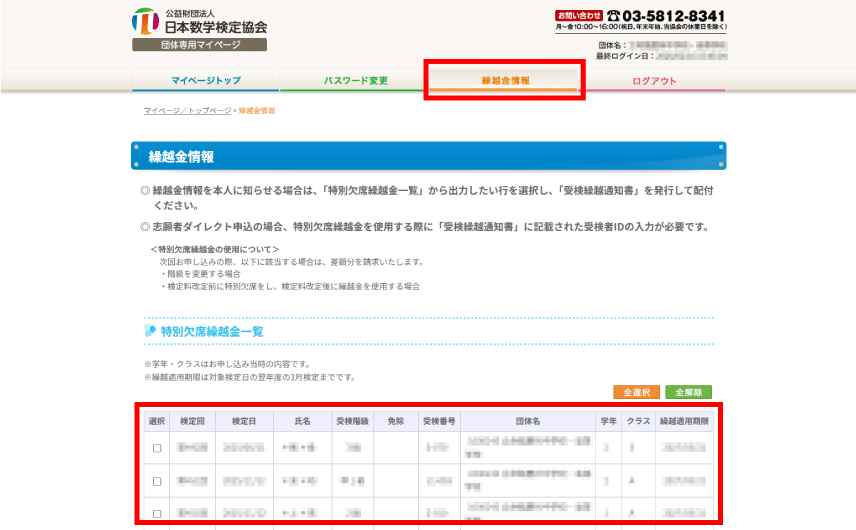
-
繰越金を使用するには、「 3 - C 志願者を登録をする(個別に登録)」で志願者登録の際に設定するか、Excel®ファイルや以前のデータから一括登録したあとに、「 5 - 1 志願者情報を編集する」で設定します。
登録・編集画面の「特別欠席繰越金」の【使用する】にチェックをいれて登録してください。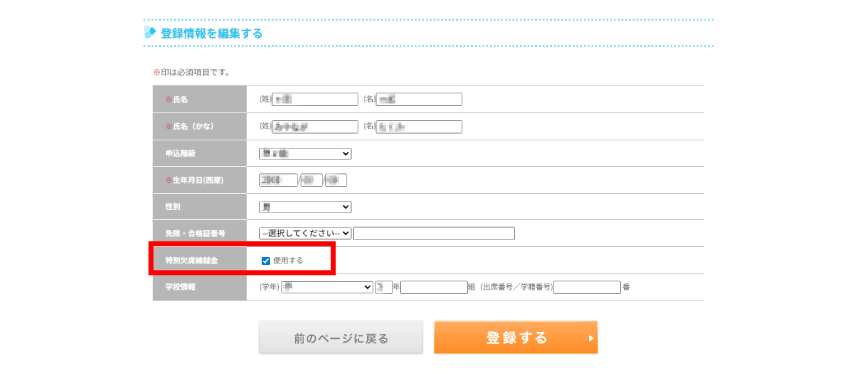
-
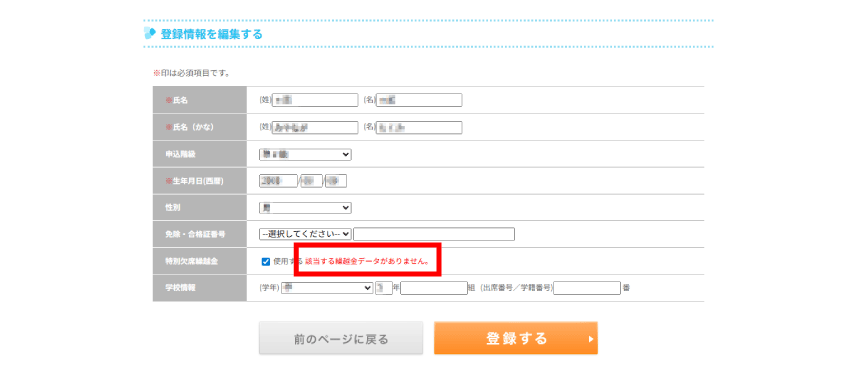
繰越金の情報がない場合や、氏名、かな、生年月日が一致しない場合は、エラーが表示されます。再度、「繰越金情報」をご確認ください。
締め切り日までに必ず確定してください。確定しないと申し込み完了となりません。
-
マイページトップ画面から、「お申し込み中の検定情報」の【受検者情報確認/変更】ボタンをクリックします。
-
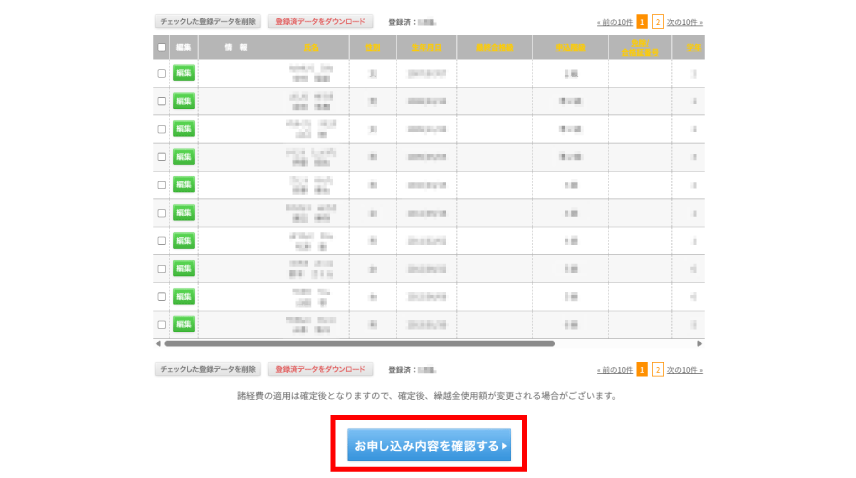
志願者登録画面の【お申し込み内容を確認する】ボタンをクリックし、「検定お申し込み/お申し込み内容の確認」画面に進みます。
-
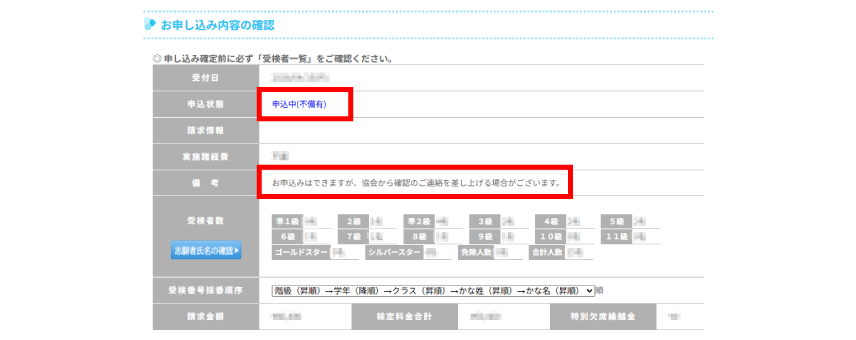
「申込状態」の欄に青字で「(不備有)」が表示されている場合、備考欄に記載されているとおり、お申し込みはできますが、協会から確認のご連絡を差し上げる場合がございます。
-
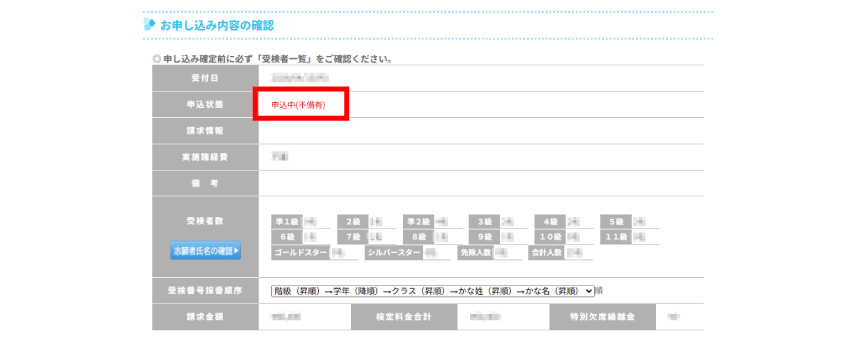
階級未選択などで「申込状態」の欄に赤字で「(不備有)」が表示されている場合、この状態では申し込みを確定できませんので、志願者登録画面に戻り、不備を修正してください。
-
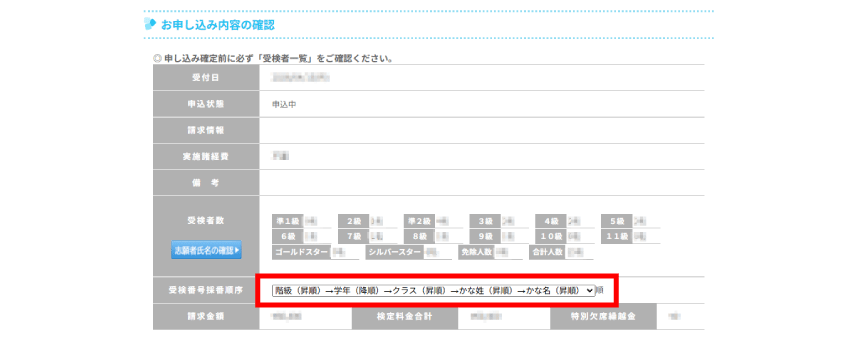
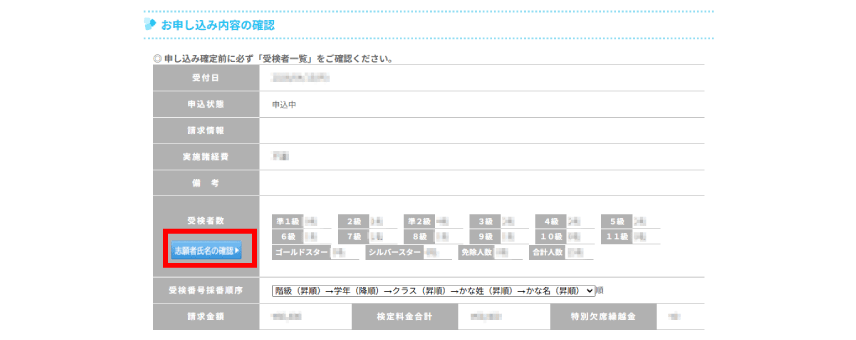
受検番号採番順序で、採番ルールを選択してください。
志願者クラス欄に10以上の数字を使用する際は、「1~9」を「01~09」でご入力ください。
-
【志願者氏名の確認】をクリックすると、志願者情報一覧のPDFが表示またはダウンロードされます。漢字表記や階級などをご確認ください。
-
お申し込み確定前に、必ず「検定日」「志願者氏名」、登録漏れなど、お申し込み内容を必ずご確認ください。
申し込み内容を確認して間違いがなければ【お申し込みを確定する】ボタンをクリックします。
「申し込みを確定する前に必ず「受検者氏名」をご確認ください。よろしいですか?」というメッセージが表示されますので、【OK】をクリックします。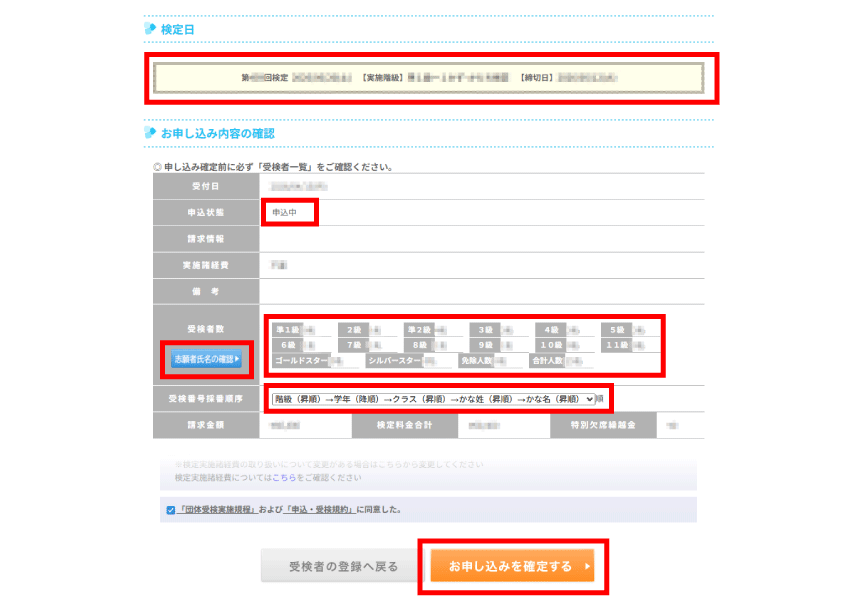
締め切り日前でも申し込みの確定を行うと、以後は「 3 - A 志願者を登録をする(Excel®ファイルで一括登録)」「3 - B 志願者を登録をする(以前の申し込みデータで一括登録)」は使えなくなります。
請求先が本部の場合、【お申し込みを確定する】をクリックしてもデータを確定することができません。申込締切日後に当協会がデータの確定作業を行いますので、そのままログアウトしてください。
準1〜5級の1次または2次検定の免除者を申し込む場合は、「すでに合格している1次または2次検定の合格証番号」の入力が必要です。
マイページでは旧字・特殊漢字・外字の登録ができません。ひらがなもしくは常用漢字で登録後、「検定日」「団体名」「該当者の階級」「氏名」「正しい漢字」を、申込締切日までにFAX(03-5812-8345)でご連絡ください。
上記、「郵送申込資料」の中にある「検定申込書」に必要事項を記載し、「受検申込書(志願者人数分の原本)」とあわせて郵送してください。
くわしい説明は、「郵送申込資料」の中にある「郵送による申し込み手順」をご覧ください。
検定料の支払い
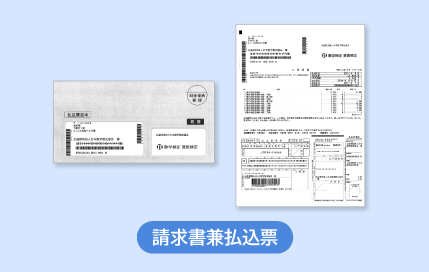
申込締切日から、10~14日程度(当協会の休業日を除く)で「三井住友カード株式会社 決済ステーション 払込票発送担当」から「請求書兼払込票」が到着します。
金額をご確認のうえ、請求書に記載の支払期日までに検定料をお支払いください。コンビニエンスストアまたはゆうちょ銀行(郵便局)でお支払いになれます。
- 【注意事項】
-
- ※申込締切日の翌日以降に欠席が判明した場合も検定料が発生します。
- ※一旦納入された検定料は理由の如何によらず返還いたしません。また次回以降への充当もできません。
- ※法令により、ゆうちょ銀行で10万円を超える払い込みには団体の証明書類が必要になります。
- ※コンビニエンスストアでは30万円を超える払い込みができません。その場合は、ゆうちょ銀行からお支払いください。
- ※払込票に印字されている金額を、訂正なさらぬようお願いいたします。
- ※検定料の払い込みが確認できない場合、検定問題や検定結果の発送、団体専用マイページでの合否確認サービスのご利用ができないことがあります。
- ※申込締切日から2週間を経過しても請求書が届かない場合は、当協会までご連絡ください。
「払込票」に記載されている口座は払込票利用のための専用口座です。「払込票」に記載されている口座にはお振り込みをなさらないでください。下記いずれかの口座に検定料をお振り込みください。
〈三菱UFJ銀行〉
金町支店 (普通)0719826
口座名義 公益財団法人日本数学検定協会
〈ゆうちょ銀行(郵便局)〉
郵便振替口座 00130-5-50929
加入者名 公益財団法人日本数学検定協会
店番号 019
預金種目 当座
口座番号 0050929
お振り込み後は、実用数学技能検定実施に関するお問い合わせフォームから、領収書・明細書等をご送信ください。
「請求書兼払込票」は発行いたしません。お申し込み確定後、下記の口座に検定料を振り込み、申込締切日から1週間以内に、領収書・明細書などを実用数学技能検定実施に関するお問い合わせフォームからご送信ください。
※海外からの送金では、「支店番号377」「インターナショナルソースコード:ABA」が必要です。スイフトコードが必要な場合は、「BOTKJPJT」をご指定ください。
〈三菱UFJ銀行〉(英文名:MUFG Bank,Ltd.)
金町支店 (普通)0719826
口座名義 公益財団法人日本数学検定協会
(英文名:The Mathematics Certification Institute of Japan)
「志願者ダイレクト申込」の場合、検定料は志願者が支払います。
検定日までの準備・当日の実施
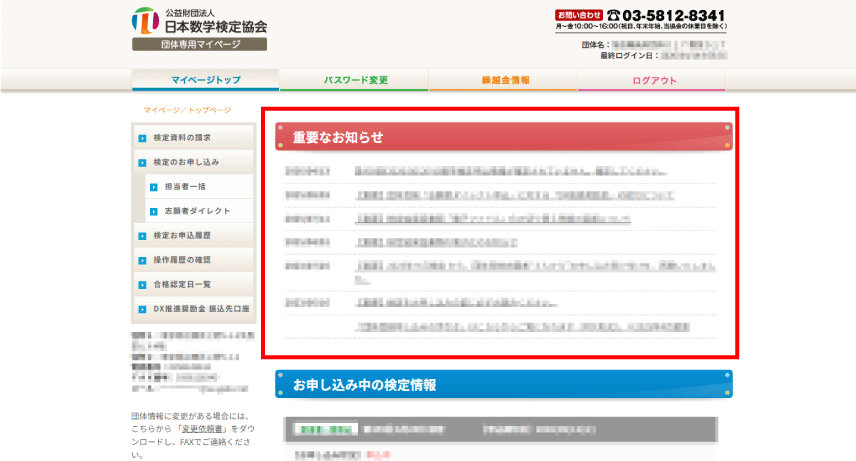
「団体受検 検定実施要項」を、申込締切日の2、3日後に団体専用マイページの「重要なお知らせ」に掲載いたしますので、保存または印刷して事前に必ずお読みください。
検定資材の到着
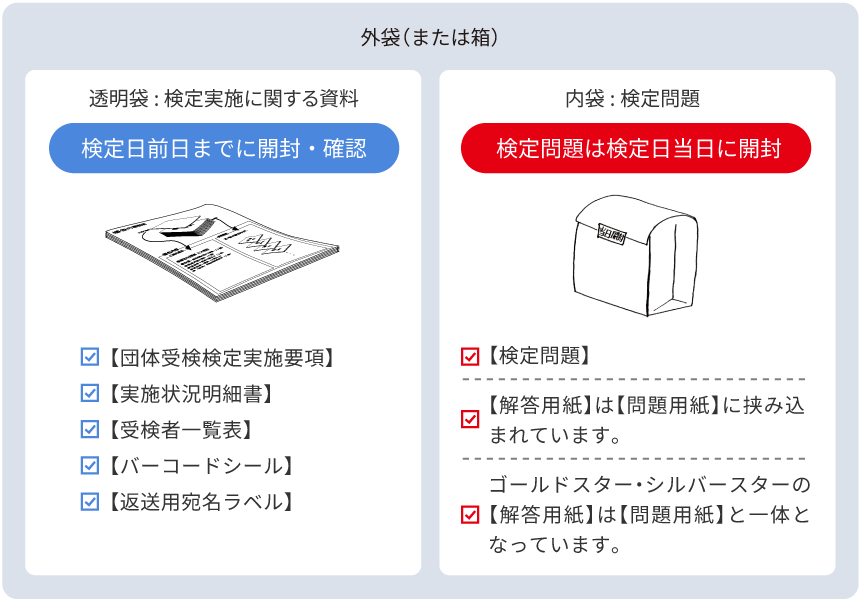
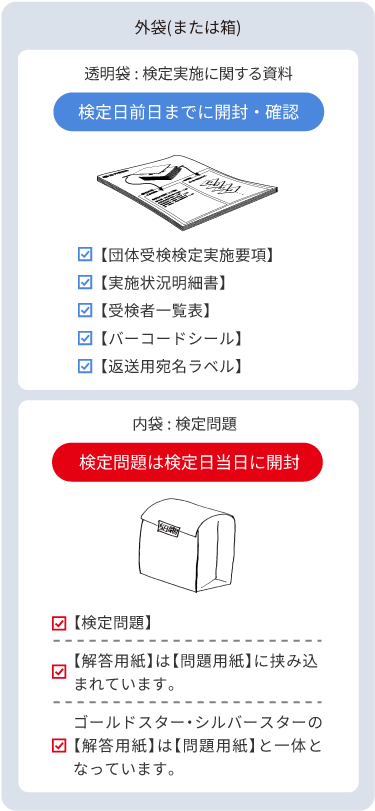
「団体受検 検定実施要項」、検定問題、バーコードシールなどをセットにした検定資材が検定日3日前までに到着します。検定日までの準備を行ってください。
検定日までの準備
-
検定資材が到着したら、外袋(箱)のみ開封し、バーコードシールなど内容物に漏れがないかを確認し、「団体受検 検定実施要項」をよくお読みください。
-
検定問題は内袋に別梱包されています。検定問題は開封せず、鍵のかかる収納家具などに厳重に保管し、検定問題の漏えい、盗難防止に万全の注意を払ってください。
-
検定問題は検定日当日に開封してください。検定日以外の日に開封することを禁じます。
-
あらかじめ、受検者に以下の内容を連絡してください。
●当日の持ち物(下表参照)
●階級によって、ものさし(定規)、コンパス、分度器がないと解けない問題が出題される場合がある。また、マルチ定規は使用できない。
●準1~5級の2次:数理技能検定で電卓(算盤)の使用が認められること。使用できる電卓の種類は、一般的な電卓・関数電卓・グラフ電卓。通信機能や印刷機能をもつもの、携帯電話・スマートフォン・タブレット・電子辞書・パソコンなどの電卓機能は使用できない。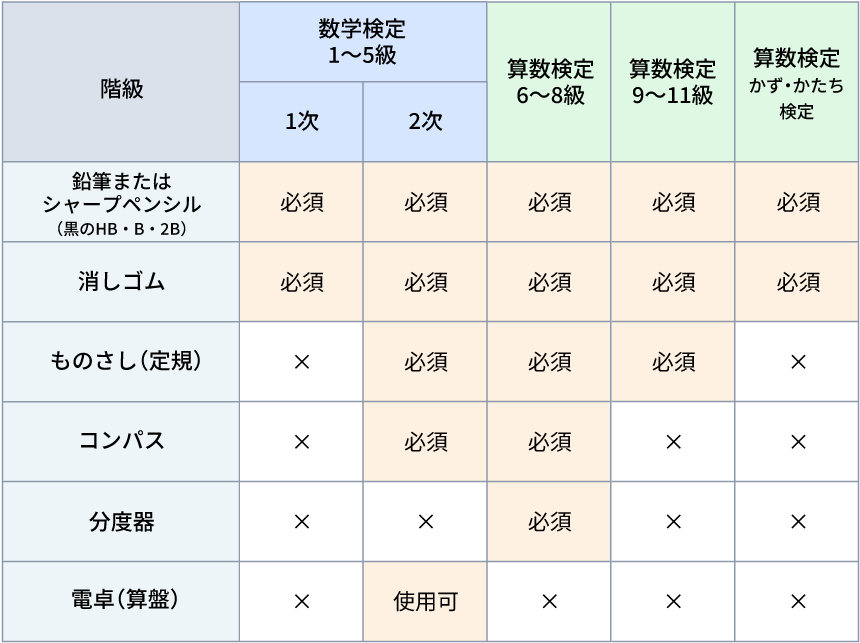
検定日当日は、検定問題と一緒に送られる「団体受検 検定実施要項」にそって検定を実施してください。「団体受検 検定実施要項」は、お申し込み後に「団体専用マイページ」からもご覧になれます。
また、上記のリンクから「団体受検実施規程」をご覧いただき遵守してください。
検定の実施
-
検定問題を開封します。
受検者へ検定開始前に、次のように宣言してください。
「この検定問題は、本日、開封されました」 -
1次:計算技能検定の検定問題(6~11級、ゴールドスター、シルバースターは受検階級の検定問題)を配付し、解答用紙への必要事項などが記入できたら、検定を開始してください。
遅刻者は検定開始後30分(9~11級、ゴールドスター、シルバースターは15分)以内であれば受検が認められますが、時間の延長はありません。
団体受検は途中退室が可能です。途中退室は、検定開始時刻から30分(9~11級、ゴールドスター、シルバースターは20分)経過後、可能です。
1次検定終了後に問題用紙と解答用紙を回収してください。 -
準1~5級は、1次検定終了後、5~10分休憩し、2次:数理技能検定を実施してください。遅刻・途中退室の対応は1次と同様です。
2次検定終了後に問題用紙と解答用紙を回収してください。
※回収した問題用紙は、翌水曜日以降に受検者へ返却してください。当日欠席された方へも、同様に配付してください。
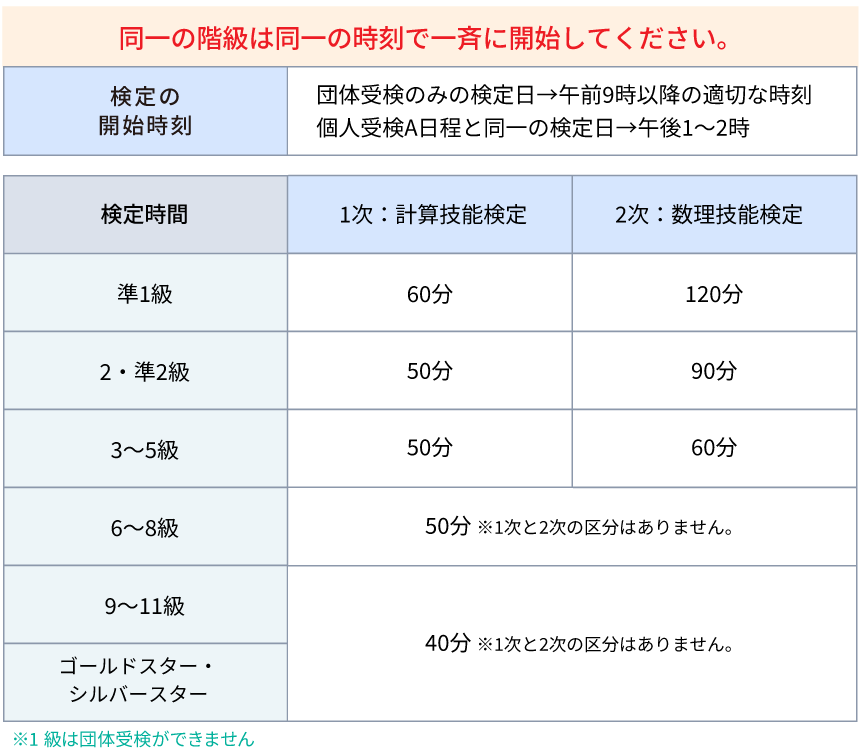
検定の開始時刻・検定時間
検定の開始時刻は検定回によって異なります。検定日一覧でご確認ください。
-
以下のものを検定日当日に封入します。
●解答用紙
●受検者一覧表(欠席、1次/2次スミなど記入済みのもの)
●実施状況明細書(記入済みのもの)
●欠席者のバーコードシール -
封入漏れがないかを確認し、可能な限り検定日当日(当日返送ができない場合は翌日)に、追跡が可能な方法で所定の返送先に返送してください。
※著しく解答用紙の返送が遅れた場合、合否結果の発送が遅れたり、採点結果が無効になることがあります。
※追跡が不可能な方法で返送し、万が一紛失事故が発生した場合、当協会は責任を負いかねます。
※送料は検定実施諸経費から充当してください。
解答用紙返送先について
検定資材に同封されている「団体受検 検定実施要項」に記載されている返送先をご確認ください。
検定結果の確認・通知
各検定日の約2週間後から、上記のリンク先から模範解答をご覧になれます。
「担当者一括申込」の団体には、検定結果証書類を送付する際に模範解答も同封します。
団体担当者は検定日の約3週間後の「WEB合否確認日」から、団体専用マイページにログインして合否結果をご確認になれます。
検定日から約30日後を目安に、指導者用検定結果書類・受検者用検定結果証書類を協会からご担当者へ発送いたします(祝日・年末年始・当協会の休業日を除く)。
受け取り後、団体担当者から受検者用検定結果証書類の「紙(書面)」を配付してください。
また、指導者用検定結果書類は団体専用マイページからダウンロードしてご活用ください。